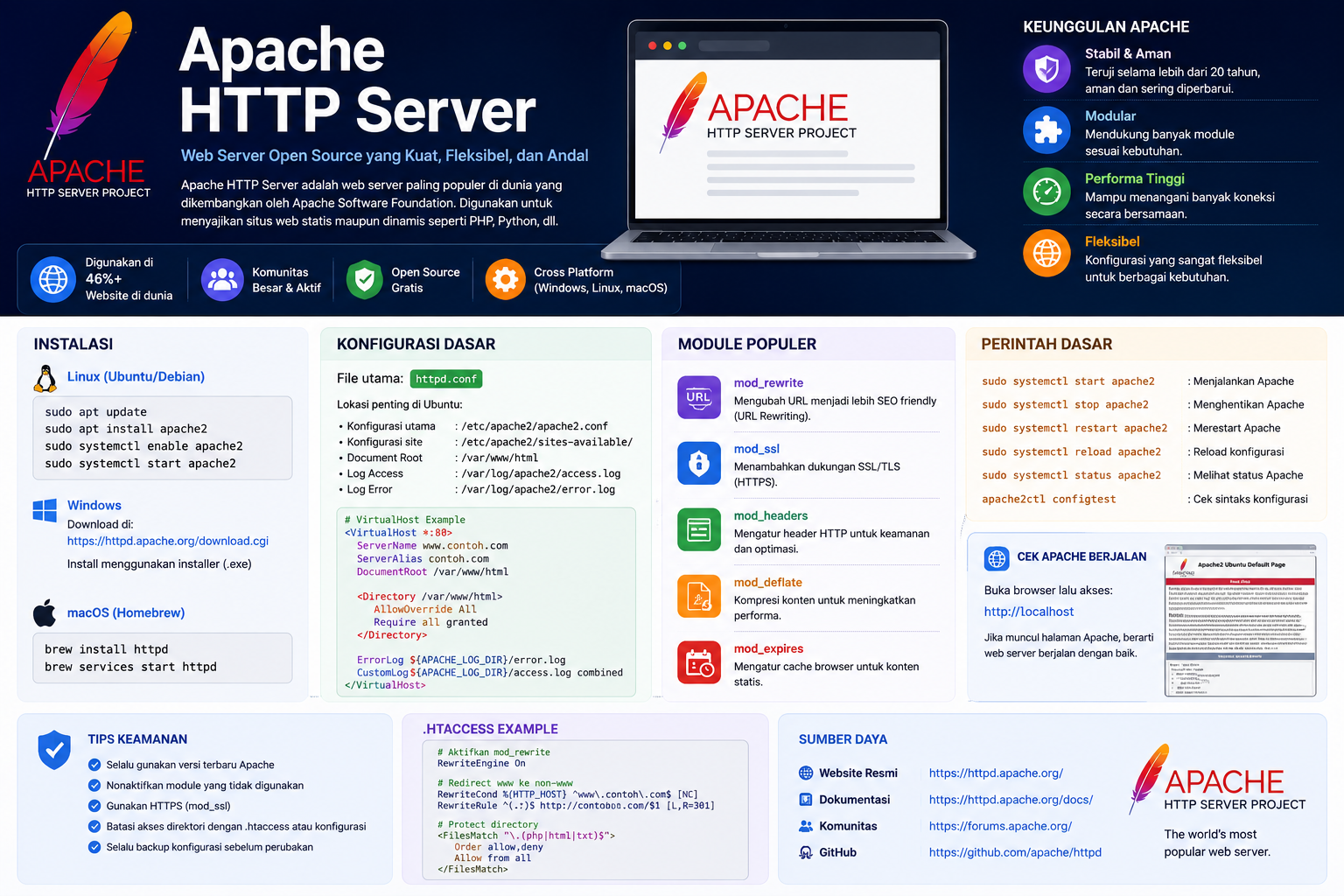
Berikut adalah panduan langkah demi langkah untuk memasang sertifikat SSL/HTTPS gratis dari Let's Encrypt menggunakan Certbot pada Virtual Host Apache di Linux.
Prasyarat Wajib
Sebelum memulai, pastikan:
-
Domain sudah aktif dan mengarah ke IP Server (A Record DNS
domainku.comdan[www.domainku.com](https://www.domainku.com)sudah menunjuk ke IP VPS Anda). -
Port 80 (HTTP) dan 443 (HTTPS) sudah dibuka di firewall sistem.
1.Instal Certbot dan Modul Apache:Persiapan utilitas otomatisasi SSL.
Buka terminal dan instal Certbot beserta plugin khusus Apache:
Untuk Ubuntu / Debian:
Bash
sudo apt update
sudo apt install certbot python3-certbot-apache -y
Untuk CentOS / RHEL / Rocky Linux:
Bash
sudo dnf install certbot python3-certbot-apache -y
2.Jalankan Perintah Certbot:Deteksi otomatis konfigurasi Virtual Host.
Jalankan instruksi berikut untuk memulai pemasangan SSL:
Bash
sudo certbot --apache
Proses interaktif akan berjalan di terminal:
-
Email: Masukkan alamat email Anda (digunakan untuk pemberitahuan pembaruan sertifikat).
-
Syarat & Ketentuan: Ketik
Ydan tekan Enter. -
Pilih Domain: Certbot akan memindai file konfigurasi Virtual Host Anda (
/etc/apache2/sites-available/domainku.com.conf). Pilih nomor domain yang ingin dipasangkan SSL (misal:domainku.comdan[www.domainku.com](https://www.domainku.com)), atau kosongkan untuk memilih semua.
3.Atur HTTP Redirect ke HTTPS:Pengalihan otomatis ke HTTPS.
Di akhir proses, Certbot akan menanyakan apakah Anda ingin mengalihkan seluruh trafik HTTP (port 80) secara otomatis ke HTTPS (port 443):
-
Pilih Redirect (opsi nomor
2di layar) agar pengunjung otomatis dialihkan ke versi aman.
4.Verifikasi Konfigurasi:Memastikan sertifikat berhasil dipasang.
Certbot secara otomatis membuatkan file Virtual Host SSL baru (biasanya bernama domainku.com-le-ssl.conf).
Uji syntax Apache dan muat ulang layanan:
Bash
sudo apache2ctl configtest
sudo systemctl reload apache2
5.Uji Coba di Browser:Cek HTTPS di Browser.
Buka browser dan akses [https://domainku.com](https://domainku.com). Pastikan ikon gembok aman muncul di samping alamat URL Anda.
Pembaruan Sertifikat Otomatis (Auto-Renewal)
Sertifikat dari Let's Encrypt berlaku selama 90 hari. Certbot secara otomatis memasang cron job atau systemd timer di sistem Linux Anda untuk memperbarui sertifikat sebelum kadaluarsa.
Untuk memastikan fungsi perpanjangan otomatis berjalan tanpa kendala, Anda dapat melakukan uji coba (dry-run) dengan perintah:
Bash
sudo certbot renew --dry-run
Hasil yang diharapkan: Jika terminal menampilkan pesan Congratulations, all simulated renewals succeeded, artinya pembaruan sertifikat SSL Anda akan berjalan otomatis selamanya tanpa perlu intervensi manual.