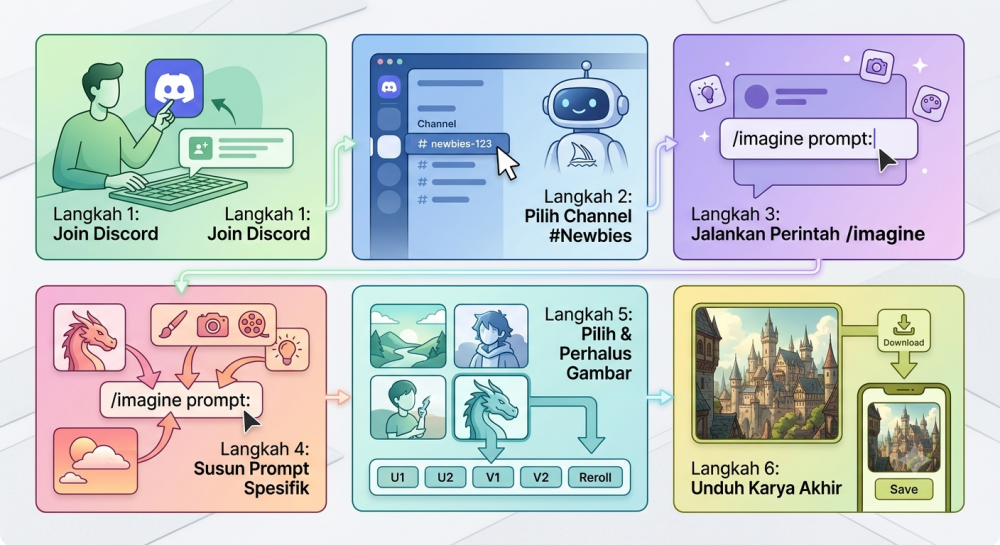
1. Buat Akun dan Masuk ke Discord:Langkah awal akses Midjourney.
Midjourney beroperasi sepenuhnya di dalam aplikasi perpesanan Discord.
-
Buka situs resmi Discord (discord.com) atau unduh aplikasinya di perangkat Anda, lalu buat akun jika belum punya.
-
Kunjungi situs resmi Midjourney (midjourney.com) dan klik tombol "Join the Beta" untuk menerima undangan masuk ke server Discord resmi Midjourney.
2. Pilih Saluran (Channel) atau Mulai Chat Bot:Tempat mengeksekusi perintah.
Setelah bergabung di server Discord Midjourney:
-
Untuk akun gratis atau pemula, masuk ke salah satu saluran berlabel #newbies- (misalnya
#newbies-123). -
Jika Anda berlangganan paket berbayar, Anda bisa langsung mengobrol via Direct Message (DM) dengan Midjourney Bot agar ruang kerja lebih privat dan teratur.
3. Jalankan Perintah /imagine:Sintaks utama pembuat gambar.
Semua instruksi pembuatan gambar di Midjourney dimulai dengan perintah khusus.
-
Ketik
/imaginedi kolom pesan Discord. -
Tekan
Spacebaratau pilih opsipromptyang muncul otomatis di atas kolom ketik. -
Masukkan deskripsi gambar yang ingin dibuat (dalam bahasa Inggris untuk hasil paling akurat) di dalam kotak prompt tersebut.
4. Susun Deskripsi (Prompt) yang Efektif:Kunci hasil gambar yang berkualitas.
Semakin spesifik deskripsi yang Anda berikan, semakin akurat gambar yang dihasilkan.
-
Subjek Utama: Jelaskan objek yang diinginkan (contoh: a majestic lion wearing armor).
-
Gaya Visual: Tentukan gaya seni (contoh: cyberpunk style, watercolor painting, photorealistic 8k, cinematic lighting).
-
Detail Suasana: Tambahkan informasi latar, warna, atau sudut kamera (contoh: sunset background, wide-angle shot, golden hour).
-
Parameter Opsional: Gunakan parameter di akhir prompt seperti
--ar 16:9untuk mengubah rasio aspek gambar (aspect ratio). -
5. Pilih dan Tingkatkan (Upscale / Vary) Hasil Gambar:Menyempurnakan pilihan akhir.
Dalam kurun waktu kurang lebih 1 menit, bot akan menampilkan 4 variasi gambar berukuran grid 2x2. Di bawah hasil gambar tersebut, terdapat dua baris tombol kontrol:
-
Tombol U (U1, U2, U3, U4): Digunakan untuk memilih dan memperbesar (upscale) gambar ke resolusi tinggi sesuai urutan posisi (1 = kiri atas, 2 = kanan atas, 3 = kiri bawah, 4 = kanan bawah).
-
Tombol V (V1, V2, V3, V4): Digunakan untuk membuat variasi baru berdasarkan gambar pilihan tertentu yang menarik perhatian Anda.
-
Tombol Ikon Reroll : Meminta bot untuk membuat ulang 4 gambar dari awal dengan prompt yang sama.
-
6. Unduh dan Simpan Hasil Akhir:Menyimpan karya ke perangkat.
Setelah memilih tombol Upscale (U), gambar pilihan Anda akan ditampilkan dalam ukuran penuh.
-
Klik pada gambar tersebut hingga terbuka di mode tampilan besar.
-
Klik "Open in Browser" (Buka di peramban) yang ada di bagian bawah.
-
Klik kanan pada gambar di peramban, lalu pilih Save Image As... untuk menyimpannya ke komputer atau HP Anda.
Tips Penting untuk Pemula
-
Gunakan Bahasa Inggris: Saat ini Midjourney memproses perintah berbahasa Inggris jauh lebih baik dibanding bahasa lainnya.
-
Perhatikan Batasan Layanan: Kebijakan akses gratis Midjourney sering berubah tergantung beban server. Jika akses gratis tidak tersedia, Anda mungkin perlu memilih paket langganan bulanan di situs midjourney.com/account.
-
Eksplorasi Perintah Lain: Selain
/imagine, pelajari perintah berguna lainnya seperti/describe(mengubah gambar yang Anda unggah menjadi kata-kata prompt) atau/blend(menggabungkan dua gambar menjadi satu).