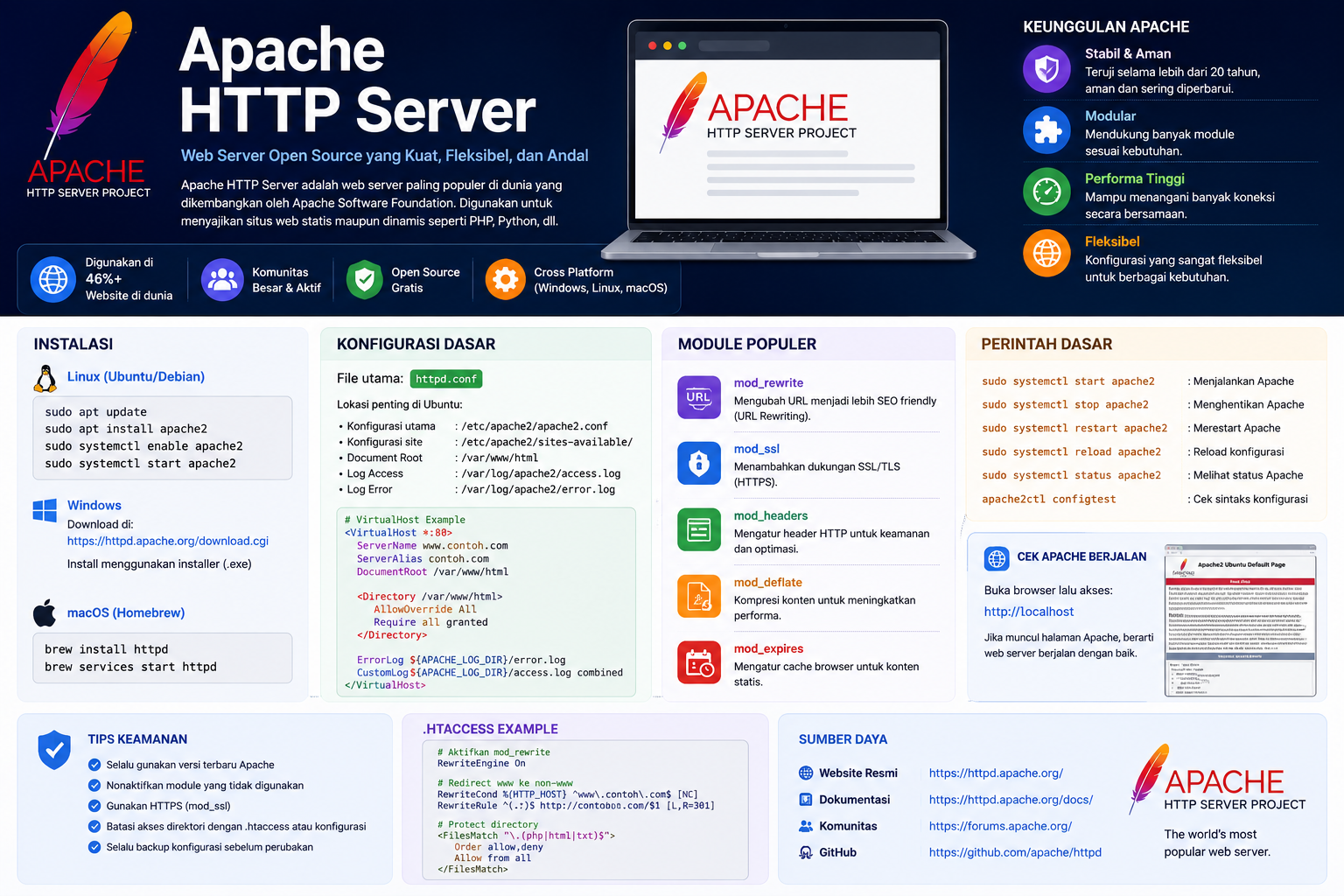
Berikut adalah panduan praktis membuat Virtual Host di Apache Linux untuk menjalankan nama domain baru (misalnya: domainku.com).
Panduan untuk Ubuntu / Debian
1.Buat Direktori Web Baru:
Buat direktori tempat menyimpan berkas situs web Anda dan berikan hak akses yang sesuai:
Bash
sudo mkdir -p /var/www/domainku.com/html
sudo chown -R $USER:$USER /var/www/domainku.com/html
sudo chmod -R 755 /var/www/domainku.com
2.Buat File HTML Pengujian:
Buat file index.html sederhana di dalam folder tersebut untuk pengetesan:
Bash
echo "
Selamat Datang di Domainku.com!
" > /var/www/domainku.com/html/index.html 3.Buat File Konfigurasi Virtual Host:
Buat file .conf baru di direktori sites-available:
Bash
sudo nano /etc/apache2/sites-available/domainku.com.conf
Isikan baris konfigurasi berikut:
Apache
    ServerAdmin admin@domainku.com
    ServerName domainku.com
    ServerAlias www.domainku.com

    DocumentRoot /var/www/domainku.com/html


        Options -Indexes +FollowSymLinks
        AllowOverride All
        Require all granted


    ErrorLog ${APACHE_LOG_DIR}/domainku_error.log
    CustomLog ${APACHE_LOG_DIR}/domainku_access.log combined
Tekan Ctrl + O lalu Enter untuk menyimpan, dan Ctrl + X untuk keluar.
4.Aktifkan Situs & Reload Apache:
Aktifkan Virtual Host baru menggunakan utilitas bawaan Ubuntu/Debian:
Bash
sudo a2ensite domainku.com.conf
sudo apache2ctl configtest
# Jika hasilnya "Syntax OK", muat ulang Apache:
sudo systemctl reload apache2
Panduan untuk CentOS / RHEL / Rocky Linux
1.Buat Direktori Web Baru:Bash
sudo mkdir -p /var/www/domainku.com/html
sudo chown -R $USER:$USER /var/www/domainku.com/html
sudo chmod -R 755 /var/www/domainku.com
2.Buat File Konfigurasi di Folder conf.d:
Di CentOS/RHEL, seluruh file konfigurasi diletakkan di direktori /etc/httpd/conf.d/:
Bash
sudo nano /etc/httpd/conf.d/domainku.com.conf
Isikan blok berikut:
Apache
    ServerAdmin admin@domainku.com
    ServerName domainku.com
    ServerAlias www.domainku.com

    DocumentRoot /var/www/domainku.com/html


        Options -Indexes +FollowSymLinks
        AllowOverride All
        Require all granted


    ErrorLog /var/log/httpd/domainku_error.log
    CustomLog /var/log/httpd/domainku_access.log combined
3.Atur Context SELinux & Reload:
Jika SELinux aktif, sesuaikan hak akses direktori agar dapat dibaca oleh Apache:
Bash
sudo chcon -R -t httpd_sys_content_t /var/www/domainku.com/html
sudo httpd -t
# Jika "Syntax OK", muat ulang layanan:
sudo systemctl reload httpd
Pengetesan Lokal Tanpa Domain Asli (Opsional)
Jika domain Anda belum dibeli atau DNS-nya belum diarahkan ke IP server, Anda bisa mengujinya secara lokal dari komputer klien dengan menambahkan baris berikut pada file hosts:
-
Linux / macOS: Edit file
/etc/hosts -
Windows: Edit file
C:\Windows\System32\drivers\etc\hosts(buka via Notepad as Administrator)
Tambahkan di baris paling bawah:
Plaintext
ALAMAT_IP_SERVER domainku.com www.domainku.com
Setelah itu, akses [http://domainku.com](http://domainku.com) langsung melalui browser Anda.